Tampilkan postingan dengan label 3ds max. Tampilkan semua postingan

membuat profile

 
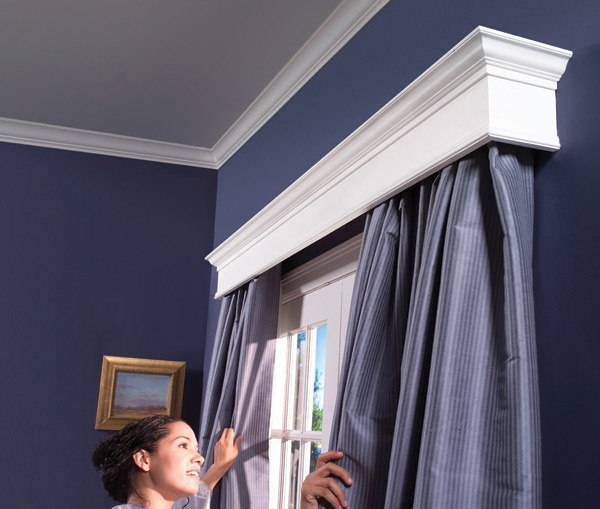
kadang saat kita membuat ssebuah gambar interior kita membutuhkan list/profile yang biasanya kita pasang pada sudut2 tertentu supaya terlihat manis...di bawah ini ada cara untuk membuat list/profile lebih cepat tanpa sulit membuat bentuk profile terlebih dahulu...
karna sudah di sediakan templatenya...
tinggal pilih aja....
kalian bisa lihat vidionya di sinie...
monggo klick

galeri atm

nie da orderan buat sebuah galeri atm bri
yang akan di bangun di daerah wonosobo
lumayan lah buat pengalaman n promosi gratis.....
nie hasilnya...
 Galeri Atm type 1

 Galeri Atm type 2

 Galeri Atm type 3


Galeri Atm type 4
nie gambar kerjanya....
monggo...


denah
 Pot A-A

 Tampak Depan
Tampak Samping kiri
 tampak samping kanan
Pot B-B
            
untuk gambar kerjanya yang berbentuk file autocad bisa di down load di  sini

dan yang berbentuk 3ds bisa di download di sinie


Bikin Rumput 3 Dimensi 
Publish: 18 Oktober 2008 | Author & Copyright: Aditya, ST | FREE tutorial | 3DS MAX 7 Keatas

Membuat rumput 3 Dimensi kini semakin mudah dilakukan dengan aplikasi software 3 Dimensi. Anda dapat menggunakan aplikasi 3ds max misalnya. Namun fitur untuk membuat rumput ini, baru tersedia di 3ds max versi 8 keatas (di versi 7.5 sebenarnya sudah tersedia, hanya saja prosedur penginstalannya agak sedikit panjang. Disarankan Anda menggunakan 3ds Max versi 8 keatas). Fitur tersebut bernama Hair and Fur. Fitur ini tidak saja berfungsi untuk membuat rumput, namun sesuai dengan namanya, dapat juga membuat rambut dan bulu 3 Dimensi. Dengan adanya fitur ini, objek rumput yang dibuat akan tampil lebih nyata dan realistik.


Cara membuatnya:

1. Pada Command Panel, klik tab Create>Geometry>Plane


2. Buka rollout KeyboardEntry dan Anda isikan nilai seperti petunjuk gambar dibawah. Lalu klik tombolCreate


3. Buka tab Modify


4. Di rollout Parameters, Anda isi nilai parameter seperti petunjuk dibawah.


5. Klik kotak warna seperti pada gambar dibawah


6. Pilih warna coklat dan tekan tombol OK


7. Klik kotak bertuliskan Modifier List (seperti pada petunjuk dibawah)


8. Klik pilihan Hair and Fur (WSM).


9. Buka rollout Material Parameters dan ubah warna pada Tip Color menjadi warna hijau muda dan Root Color menjadi warna hijau tua


10. Memilih warnanya seperti pada panduan gambar berikut


11. Setelah selesai, Anda klik menu Rendering>Render


12. Klik tombol Render


13. SIMSALABIM!! Sekarang Anda sudah punya halaman sendiri.. ;)

Rumput Sintetis ala Aditya , Bisa buat main Sepak Bola... Gratis
Selamat mencoba.
Tutorial ini diarsipkan di ilmugrafis pada kategori 3DS Max
Semoga bermanfaat. Salam.

bedroom

nie coba desain kamar lagi....
maaf low belum maksimal pencayaannya...
mohon masukannya dari para pengunjung...
khususnya yang dah master2...


low temen2 ada yang berminat dengan file mentahanya berformat 3ds bisa di downlod di sinie.. 
desain by :sela_bee1@yahoo.co.id

desain interior ruang tamu

coba desain ruang tamu...
nie hasilnya
walaupun belum maksimal


low mow download fle aslinya dalam file .max monggo klik mawon

desain living room

inie lagi
ku coba desain living room
desain by:
sela_bee1@yahoo.co.id

desain meja gambar arcitect

saya mencoba desain perabot...
walaupun masih jelek cie...
maklom lagi tahap belajar...
nie ku coba desain meja gambar...
walaupun masih kaku....


by: sela_bee1@yahoo.co.id

interior kamar

buka2 file eh nemu gambar lama....
ni ku bagi ma temen2....
nyoba desain pertama kamar tidur....
walaupun masih acak2an...


nie yang ke dua kamar dengan tema yang berbeda denagn yang pertama

setelah ada beberapa masukan dari temen2
desain di atas kami rubah menjadi
kamar itu tempatnya istirahat jadi gak perlu ada buku...
maka saya taruh cermin lebar di belakang
supaya terlihat lapang/luas
rak buku yang semula ada kita ganti menjadi rak display
dan warna tema tembok juga kami rubah
akhirnya jadilah desainny seperti dibawah ini..
mohon masukannya dari agan2 atau temen2 yang lebih master....

coba desain eksterior


nie gambar terbaruku coba desain rumah...
desain dengan software 3dsmax n' finisihing
realtime lanscape arcitect

rumah ndopang


tutorial 3d


Tutorial pembuatan pensil 3d menggunakan 3ds max

Tutorial 3D Studio MAX kali ini berisi teknik dasar pembuatan benda, salah satunya adalah pensil. 
Pensil ini menggunakan bangun ruang silinder dan kerucut pada ujungnya.
Pertama kita akan mengatur ukuran terlebih dahulu.Kita akan menggunakan standar ukuran dalam centimeter. 
Caranya : klik menu Customize>Units Setup


Klik pilihan Metric dan ubah kotak kombo menjadi pilihan Centimeters.


Klik tombol System Unit Setup.


Pilih Centimeters dan klik tombol OK.


Selanjutnya kita akan mulai membuat objek dasar pensilnya. Kita akan menggunakan objek dasar berupa objek Cylinder. Klik tabCreate>Geometry>Standard Primitives>Cylinder.


Buat objek di viewport Left (seperti tampak pada gambar).


Buka tab Modify.


Atur parameter seperti gambar dibawah.


Hasilnya akan tampak pada gambar berikut.


Dekatkan mouse Anda ke tulisan Perspective di viewport Perspective dan klik kanan, lalu klik opsi Edged Faces.


Anda akan mendapati objek tampak memiliki garis-garis pembentuk yang akan memudahkan kita dalam melakukan pengeditan selanjutnya.


Klik kanan tulisan Cylinder seperti petunjuk gambar dibawah dan klik pilihanEditable Poly.


Maka tulisan Cylinder akan berubah menjadi tulisan Editable Poly. Buka tanda plus disebelah tulisan Editable Poly. Klik pilihan Vertex.


Pilih Vertex-vertex seperti tampak pada gambar dibawah.


Klik tombol Collapse. Fitur ini berfungsi untuk menyatukan vertex-vertex yang kita pilih.


Lalu klik pilihan Edge seperti gambar dibawah.


Pilih edge seperti gambar dibawah.


Klik tombol Connect. Fitur ini berfungsi untuk menambahkan (connect) garis baru yang ingin kita tambahkan pada objek 3D kita.


Hasilnya kita akan punya penambahan sebuah garis baru, seperti tampak pada gambar dibawah.


Selanjutnya klik pilihan Polygon.


Lalu kita pilih bagian sisi depan, seperti gambar dibawah.


Tekan tombol M dikeyboard untuk membuka Material Editor.


Pilih warna hitam pada kotak bertuliskan Diffuse disampingnya.


Lalu tekan tombol Assign Material to Selection seperti pada gambar. Kita dapat memberikan warna untuk bagian-bagian lain dari objek pensilnya.


Hasilnya tampak seperti pada gambar.


Hasil final utak-atik pensilnya kira-kira seperti gambar dibawah ini


Pensil 3 Dimensi

Semoga Bermanfaat...


Sumber: www.ilmugrafis.com

Entri yang Diunggulkan

Melepas link image

assalamu'alaikum link image apakah anda pernah mengalami gambar image kalian hildang seperti gambar diatas? pada kesempatan hari...

Popular